
 MJLee
1caed0fa8a
Update MD
MJLee
1caed0fa8a
Update MD
|
10 роки тому | |
|---|---|---|
| MJRefreshExample | 10 роки тому | |
| MJRefreshScreenshots | 10 роки тому | |
| .gitignore | 11 роки тому | |
| LICENSE | 11 роки тому | |
| MJRefresh.podspec | 10 роки тому | |
| README.md | 10 роки тому |
README.md
MJRefresh
The easiest way to use pull-to-refresh
支持哪些控件的刷新
UIScrollView、UITableView、UICollectionView、UIWebView
如何使用MJRefresh
- cocoapods导入:
pod 'MJRefresh' 手动导入:
- 将
MJRefreshExample/MJRefreshExample/MJRefresh文件夹中的所有文件拽入项目中 导入主头文件:
#import "MJRefresh.h"MJRefresh.bundle MJRefresh.h MJRefreshComponent.h MJRefreshComponent.m MJRefreshConst.h MJRefreshConst.m MJRefreshFooter.h MJRefreshFooter.m MJRefreshGifFooter.h MJRefreshGifFooter.m MJRefreshGifHeader.h MJRefreshGifHeader.m MJRefreshHeader.h MJRefreshHeader.m MJRefreshLegendFooter.h MJRefreshLegendFooter.m MJRefreshLegendHeader.h MJRefreshLegendHeader.m UIScrollView+MJExtension.h UIScrollView+MJExtension.m UIScrollView+MJRefresh.h UIScrollView+MJRefresh.m UIView+MJExtension.h UIView+MJExtension.m
- 将
具体用法
* 由于这个框架的功能较多,就不写具体文字描述其用法
* 大家可以直接参考示例中的MJTableViewController和MJCollectionViewController,更为直观快速
下拉刷新01-传统

// 添加传统的下拉刷新
[self.tableView addLegendHeaderWithRefreshingBlock:^{
   // 进入刷新状态后会自动调用这个block
}];
或
// 添加传统的下拉刷新
// 设置回调(一旦进入刷新状态,就调用target的action,也就是调用self的loadNewData方法)
[self.tableView addLegendHeaderWithRefreshingTarget:self refreshingAction:@selector(loadNewData)];

// 马上进入刷新状态
[self.tableView.header beginRefreshing];
下拉刷新02-动画图片

// 添加动画图片的下拉刷新
// 设置回调(一旦进入刷新状态,就调用target的action,也就是调用self的loadNewData方法)
[self.tableView addGifHeaderWithRefreshingTarget:self refreshingAction:@selector(loadNewData)];
// 设置普通状态的动画图片
[self.tableView.gifHeader setImages:idleImages forState:MJRefreshHeaderStateIdle];
// 设置即将刷新状态的动画图片(一松开就会刷新的状态)
[self.tableView.gifHeader setImages:pullingImages forState:MJRefreshHeaderStatePulling];
// 设置正在刷新状态的动画图片
[self.tableView.gifHeader setImages:refreshingImages forState:MJRefreshHeaderStateRefreshing];
下拉刷新03-隐藏时间

// 隐藏时间
self.tableView.header.updatedTimeHidden = YES;
下拉刷新04-隐藏状态和时间01

// 隐藏时间
self.tableView.header.updatedTimeHidden = YES;
// 隐藏状态
self.tableView.header.stateHidden = YES;
下拉刷新05-隐藏状态和时间02

下拉刷新06-自定义文字

// 设置文字
[self.tableView.header setTitle:@"Pull down to refresh" forState:MJRefreshHeaderStateIdle];
[self.tableView.header setTitle:@"Release to refresh" forState:MJRefreshHeaderStatePulling];
[self.tableView.header setTitle:@"Loading ..." forState:MJRefreshHeaderStateRefreshing];

// 设置字体
self.tableView.header.font = [UIFont systemFontOfSize:15];

// 设置颜色
self.tableView.header.textColor = [UIColor redColor];
上拉刷新01-传统

// 添加传统的上拉刷新
[self.tableView addLegendFooterWithRefreshingBlock:^{
   // 进入刷新状态后会自动调用这个block
}];
或
// 添加传统的上拉刷新
// 设置回调(一旦进入刷新状态,就调用target的action,也就是调用self的loadMoreData方法)
[self.tableView addLegendFooterWithRefreshingTarget:self refreshingAction:@selector(loadMoreData)];
上拉刷新02-动画图片

// 添加动画图片的上拉刷新
// 设置回调(一旦进入刷新状态,就调用target的action,也就是调用self的loadMoreData方法)
[self.tableView addGifFooterWithRefreshingTarget:self refreshingAction:@selector(loadMoreData)];

// 设置正在刷新状态的动画图片
self.tableView.gifFooter.refreshingImages = refreshingImages;
上拉刷新03-隐藏状态01

// 隐藏状态
self.tableView.footer.stateHidden = YES;
上拉刷新04-隐藏状态02

上拉刷新05-全部加载完毕

// 变为没有更多数据的状态
[self.tableView.footer noticeNoMoreData];
上拉刷新06-禁止自动加载

// 禁止自动加载
self.tableView.footer.automaticallyRefresh = NO;
上拉刷新07-自定义文字

// 设置文字
[self.tableView.footer setTitle:@"Click or drag up to refresh" forState:MJRefreshFooterStateIdle];
[self.tableView.footer setTitle:@"Loading more ..." forState:MJRefreshFooterStateRefreshing];
[self.tableView.footer setTitle:@"No more data" forState:MJRefreshFooterStateNoMoreData];

// 设置字体
self.tableView.footer.font = [UIFont systemFontOfSize:17];

// 设置颜色
self.tableView.footer.textColor = [UIColor blueColor];
上拉刷新08-加载后隐藏

// 隐藏当前的上拉刷新控件
self.tableView.footer.hidden = YES;
UICollectionView01-上下拉刷新

// 添加传统的下拉刷新
[self.collectionView addLegendHeaderWithRefreshingBlock:^{
   // 进入刷新状态后会自动调用这个block
}];
// 添加传统的上拉刷新
[self.collectionView addLegendFooterWithRefreshingBlock:^{
   // 进入刷新状态后会自动调用这个block
}];
UIWebView01-下拉刷新

// 添加下拉刷新控件
[self.webView.scrollView addLegendHeaderWithRefreshingBlock:^{
    // 进入刷新状态后会自动调用这个block
}];
提醒
- 本框架纯ARC,兼容的系统>=iOS6.0、iPhone\iPad横竖屏
期待
- 如果在使用过程中遇到BUG,希望你能Issues我,谢谢(或者尝试下载最新的框架代码看看BUG修复没有)
- 如果在使用过程中发现功能不够用,希望你能Issues我,我非常想为这个框架增加更多好用的功能,谢谢
- 如果你想为MJRefresh输出代码,请拼命Pull Requests我
- 一起携手打造天朝乃至世界最好用的刷新框架,做天朝程序员的骄傲
- 如果你开发的应用中用到了MJRefresh,希望你能到CocoaControls添加你应用的iTunes路径,我将会安装使用你的应用,并且根据众多应用的使用情况,对MJRefresh进行一个更好的设计和完善,提供更多好用的功能,谢谢
- 步骤01(微信是举个例子,百度“你的应用名称 itunes”)

- 步骤02
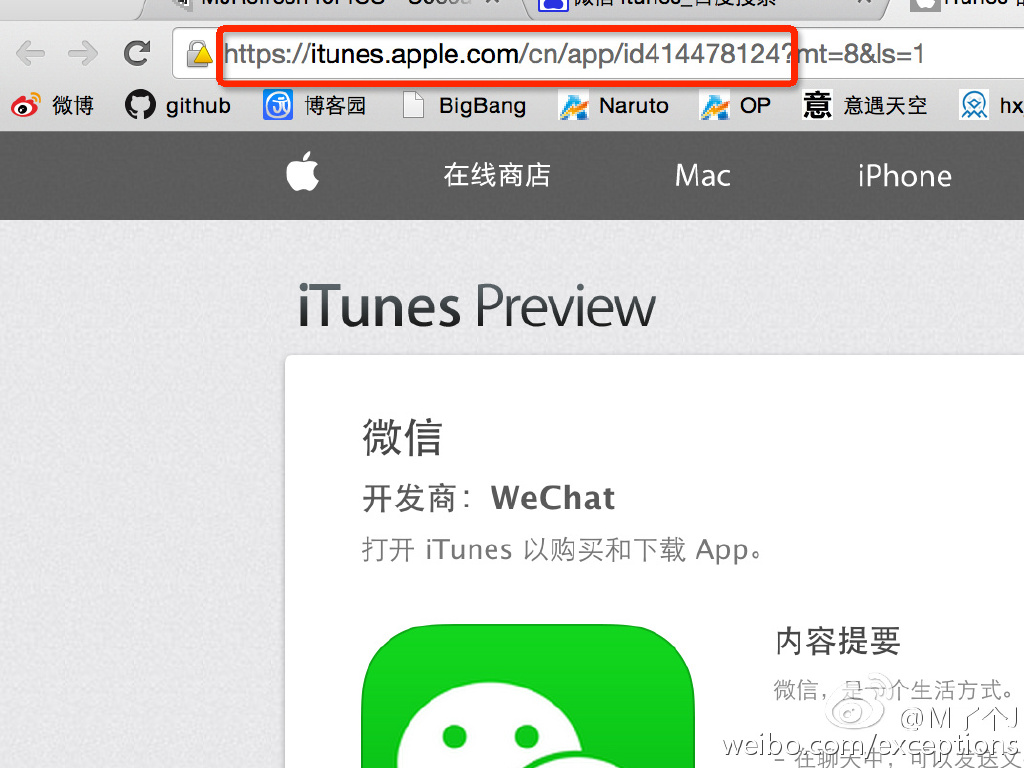
- 步骤03

- 步骤04
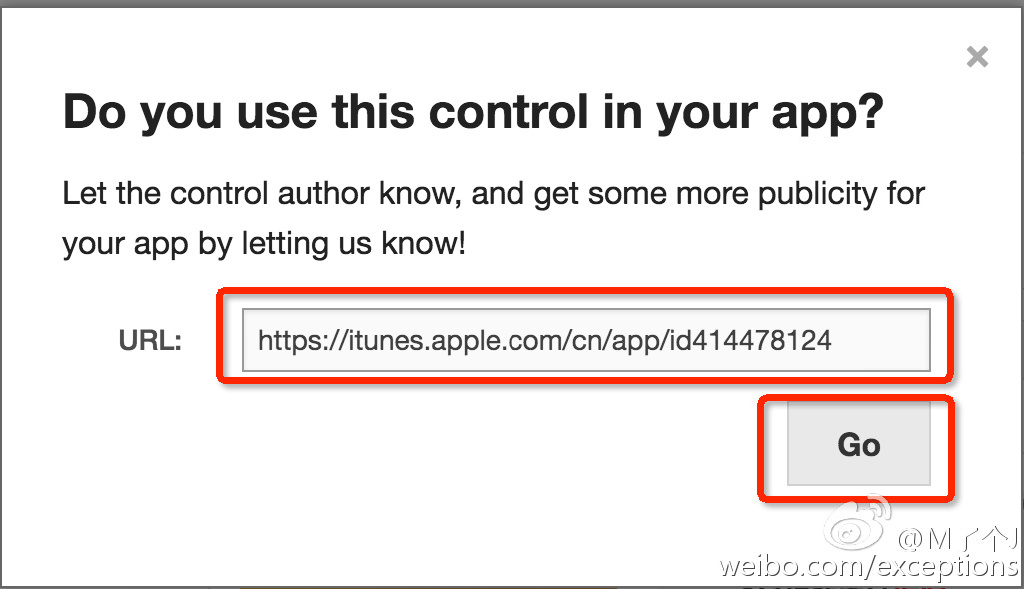
- 步骤01(微信是举个例子,百度“你的应用名称 itunes”)